Intégration
Paramètres de la boutique → Intégration.
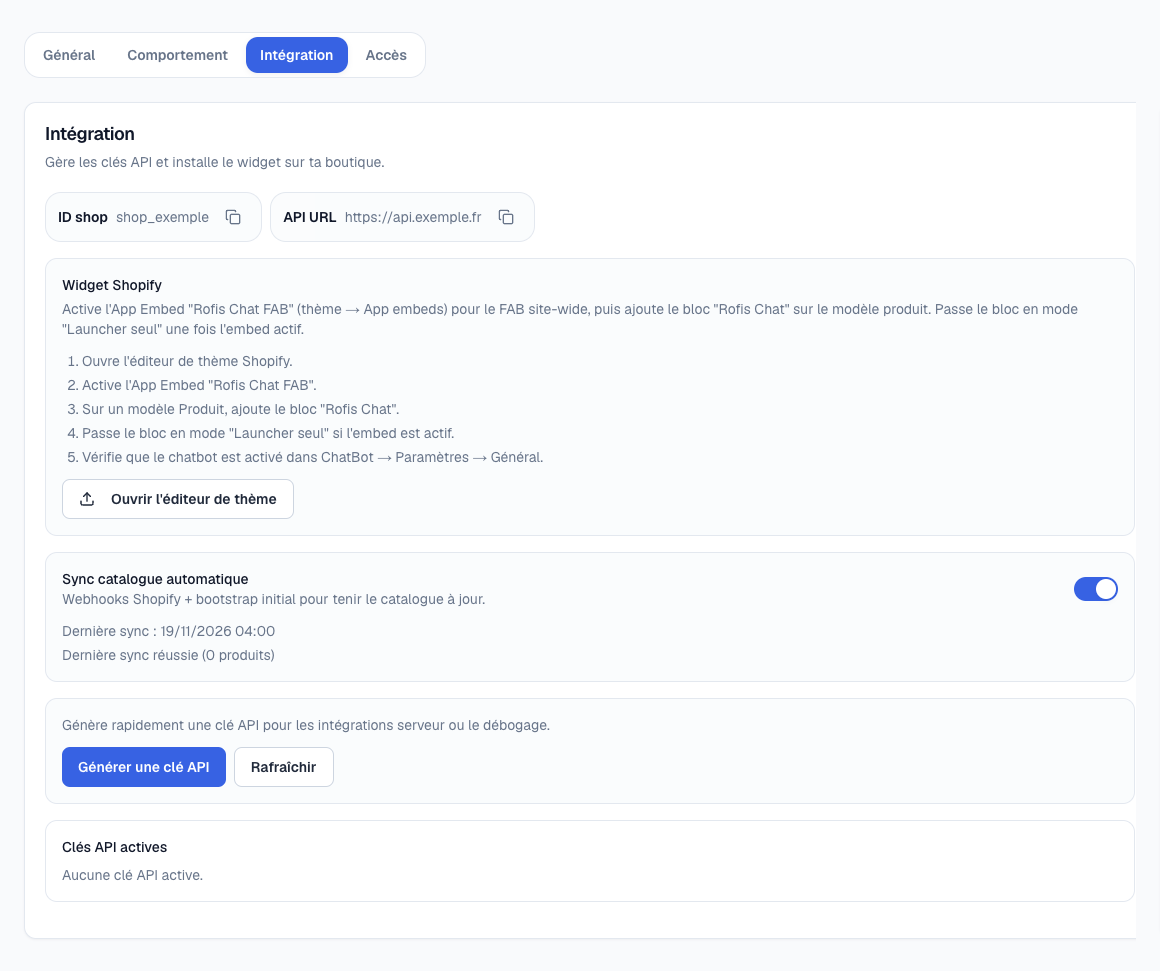
État de la connexion
En haut de l’onglet :
- ID shop, à coller dans le module PrestaShop.
- API URL, l’adresse racine de l’API Rofis, sans la mettre dans le thème.
Sur Shopify, le bloc Widget Shopify résume l’installation dans l’éditeur de thème. Le bouton Ouvrir l’éditeur de thème ouvre le modèle produit. Le pas à pas est dans Ajouter le widget au thème.
Si les droits Shopify sont incomplets, un bandeau l’indique et propose Reconnecter Shopify. Le widget reste masqué tant que la reconnexion n’est pas faite.
Clé API
Générer une clé API crée une clé pour le serveur PrestaShop ou un outil serveur. Le secret complet s’affiche une seule fois. Copiez-le à ce moment-là.
- Collez-le dans la configuration du module PrestaShop, côté serveur.
- Ne le mettez pas dans un fichier de thème, un snippet Liquid, ni le HTML.
- Révoquer retire une clé active. Le préfixe affiché ensuite ne suffit pas à reconstruire la clé.
Shopify n’a pas besoin de cette clé dans le thème : le visiteur passe par l’App Proxy.
Synchronisation catalogue
Sur Shopify, Sync catalogue automatique garde le catalogue à jour (première synchro et webhooks). La dernière sync et l’état du job sont sous l’interrupteur.
Sur PrestaShop, la synchro se lance depuis le module, pas depuis cet interrupteur. Le bouton Télécharger l’extension est sur ce même onglet. Voir Installer le module.
Événements
Cet onglet ne règle pas ce que le visiteur voit. Les signaux de panier, de checkout et de commande se lisent dans Ventes attribuées.